

24小时人工电话为您服务




嘿,亲爱的网友们,今天咱们来聊聊一个超级实用的话题——米家热水器电脑连接操作教程。我知道,你们都是喜欢实实在在的干货,所以咱们就直接开聊,就像周末在家和朋友们一起窝在沙发上聊天一样,轻松不累! 首先,你得确保你的米家热水器和电脑都准备好了。热水器嘛,就是那个每天帮你洗漱、洗澡的好帮手;电脑嘛,就是你工作学习、娱乐放松的好伙伴。现在,咱们就开始这场热水器和电脑的“爱情故事”吧!
第一步:打开米家APP
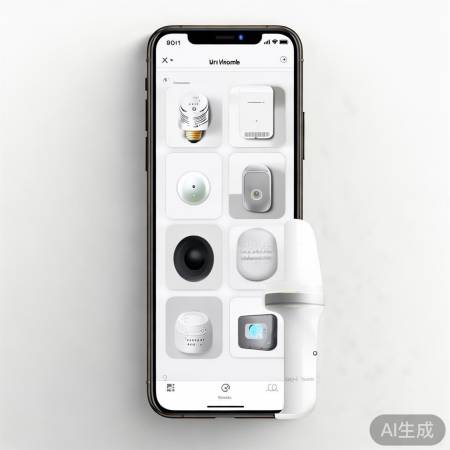
第二步:添加设备
如果你的热水器还没有被添加到米家APP中,那么请按照以下步骤操作。点击“添加设备”,然后选择“米家热水器”。接下来,按照屏幕上的提示,将热水器的Wi-Fi模块与家里的Wi-Fi连接起来。这个过程就像是在给热水器穿上一件新衣服,让它变得更加智能。第三步:电脑端操作

第四步:设置连接
登录成功后,你会看到热水器的详细信息。在这里,你可以设置热水器的各种参数,比如温度、定时开关等。这些设置就像是为你的热水器定制了一套专属的洗浴方案,让你的洗浴体验更加个性化。第五步:远程控制

第六步:故障排除
如果在连接过程中遇到问题,别着急。首先检查热水器是否已经成功连接到Wi-Fi,然后检查电脑端是否能够正确访问热水器的IP地址。如果还是不行,试试重启一下热水器和电脑,有时候问题就是这么简单。 好了,亲爱的网友们,今天的米家热水器电脑连接操作教程就聊到这里。希望这篇文章能帮助你轻松连接你的热水器和电脑,让生活变得更加智能、便捷。记得,有任何问题,随时来找我,咱们一起唠唠嗑!